
블로그 — 2쪽
HanFlow PC 프로그램으로 PC 일을 쉽게 끝내는 방법을 정리합니다.
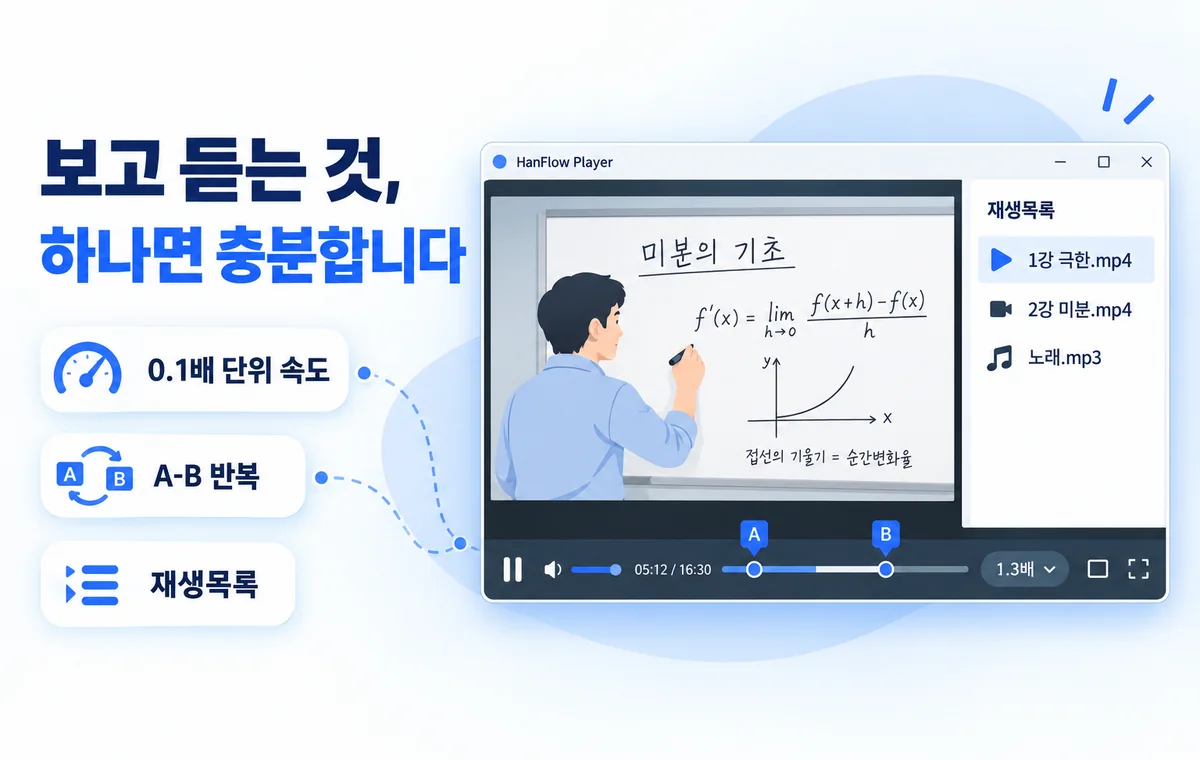
동영상 배속 재생 — 인강 2배속부터 0.75배 느리게까지
HanFlow Player 에서 C 빠르게·X 느리게(0.1배 단위·0.25~3배), Z 로 기본 속도, 우클릭 › 재생 속도로 프리셋을 고릅니다.
자세히 보기 →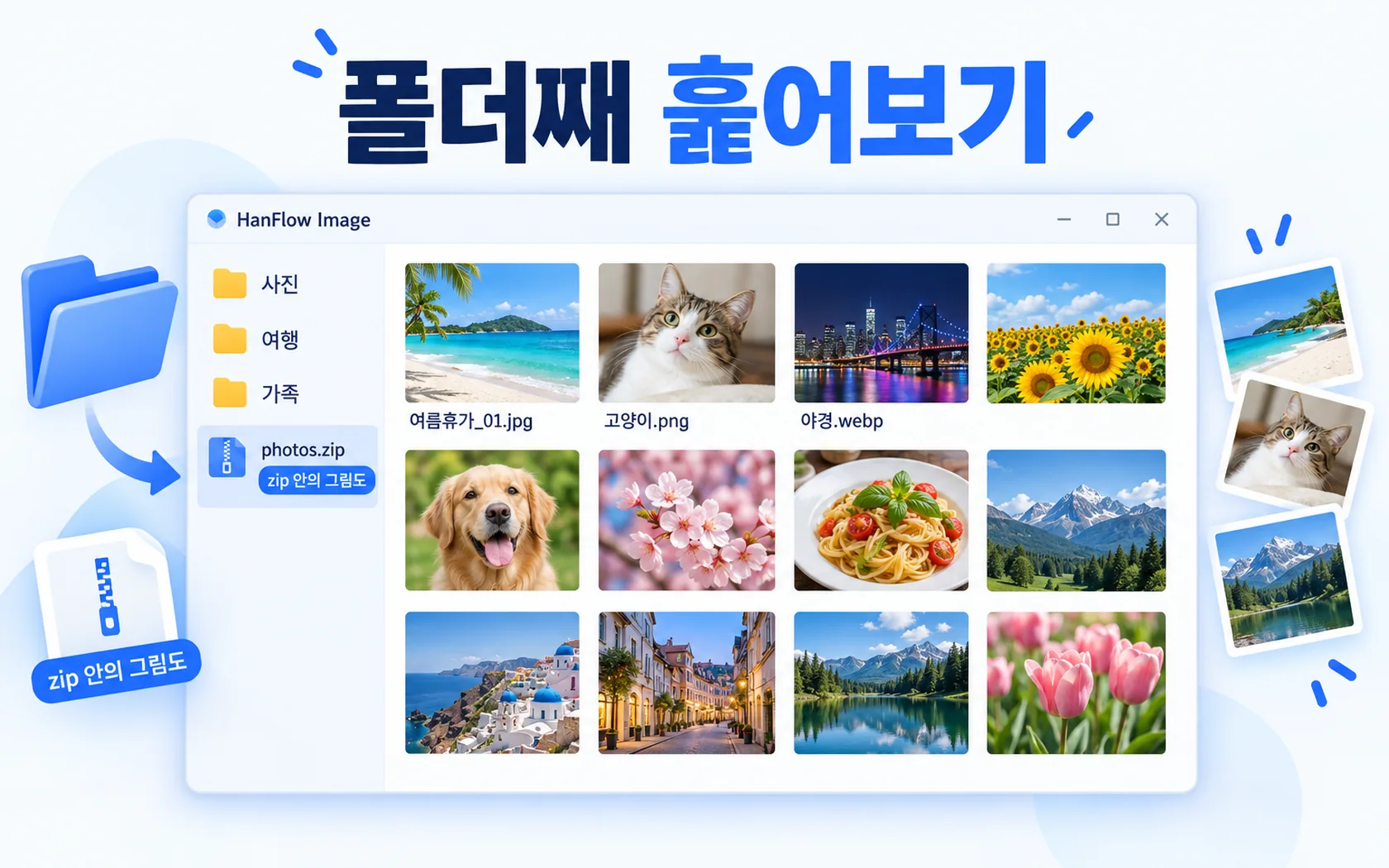
HEIC JPG 변환 — 아이폰 사진을 윈도우에서 JPG 로
윈도우 사진 확장 기능으로 HEIC 를 연 뒤 Ctrl+E «이미지 포맷 변환» 창에서 변경할 파일 포맷 JPG·품질(%)·저장할 경로·저장 옵션을 정하고 확인을 누릅니다. 지금 보는 사진 한 장씩 바꿉니다.
자세히 보기 →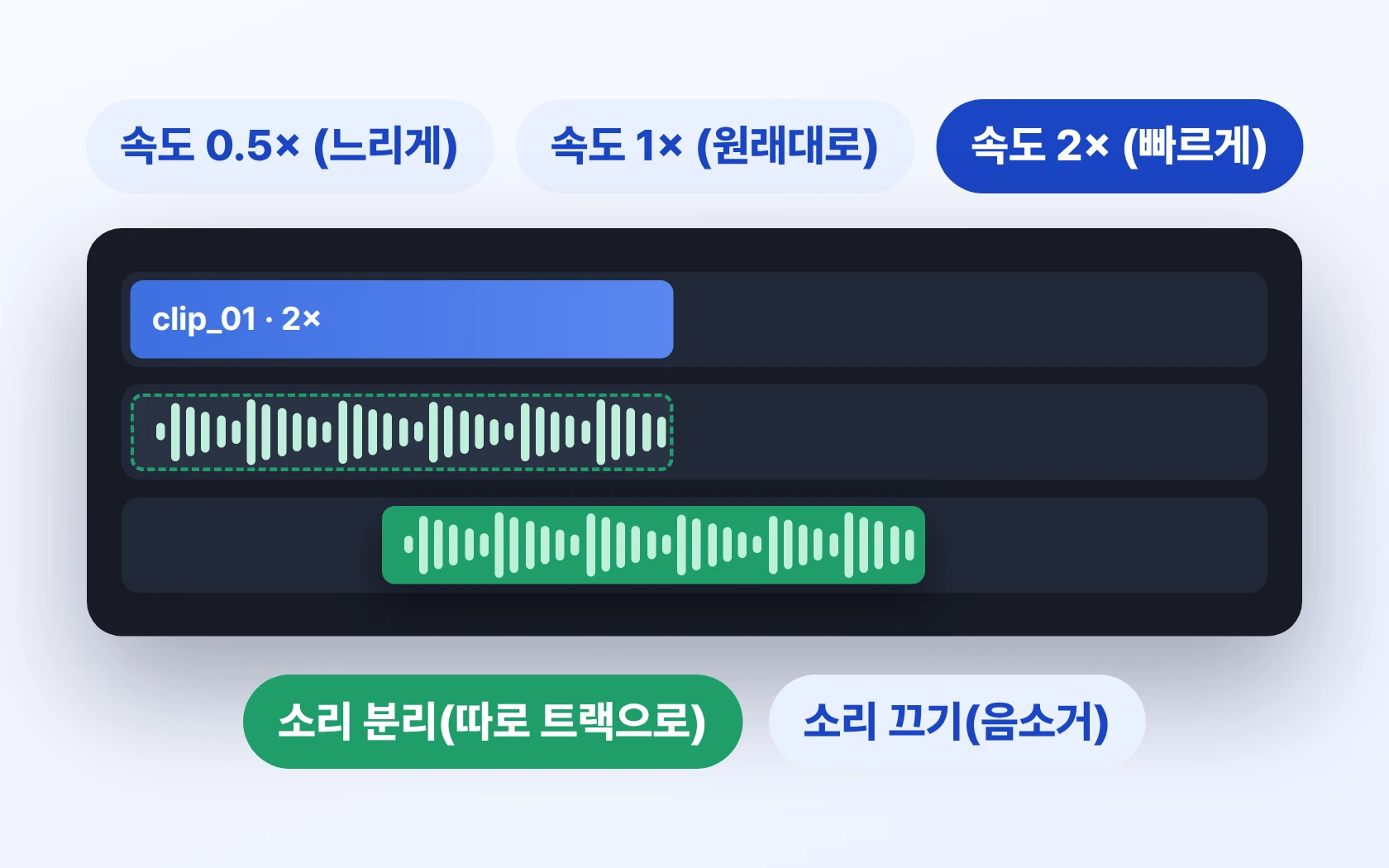
영상 소리 제거 — 음소거·소리 분리·소리 없이 내보내기
HanFlow Cut 에서 클립 우클릭 «소리 끄기(음소거)»·«소리 분리(따로 트랙으로)» 뒤 지우기, 또는 내보내기 창 소리 «없음»으로 소리를 뺍니다. «소리만 내보내기(.m4a)…»로 소리만 뽑을 수도 있습니다.
자세히 보기 →WebP JPG 변환 — HanFlow Image 로 웹 사진을 JPG 로 바꾸기
WebP 사진을 열고 Ctrl+E(또는 도구모음 변환)로 «이미지 포맷 변환» 창을 연 뒤, 변경할 파일 포맷 JPG·품질(%)·저장할 경로·저장 옵션을 정하고 확인을 누릅니다.
자세히 보기 →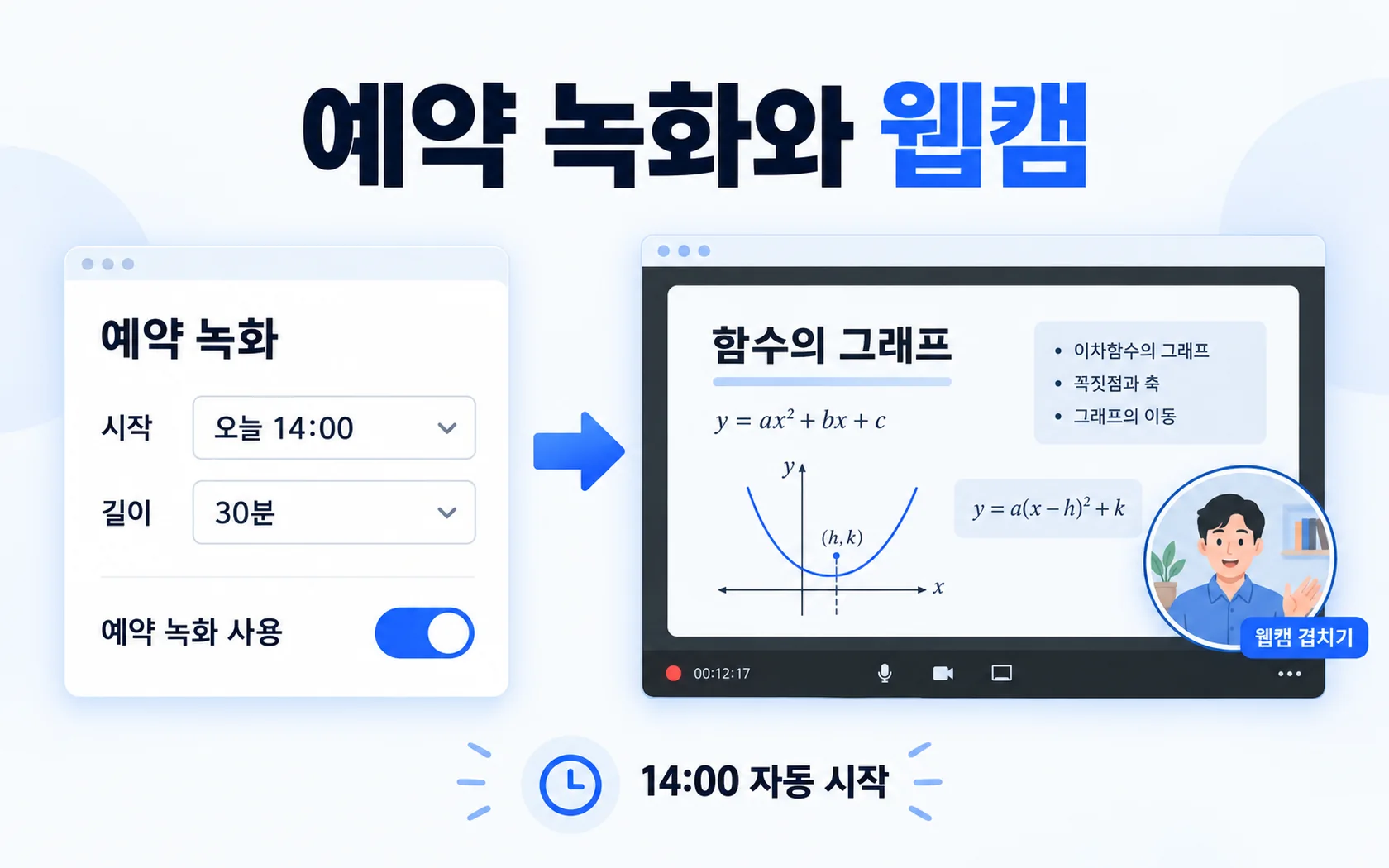
화면 녹화 예약 — 정한 시각에 시작하고 알아서 멈추는 예약 녹화
HanFlow Cap 녹화 메뉴의 «예약 녹화…»로 몇 초 뒤·HH:MM·월-일 HH:MM(8일 안)에 시작하고, 정한 길이가 지나면 스스로 멈춰 MP4 로 저장합니다.
자세히 보기 →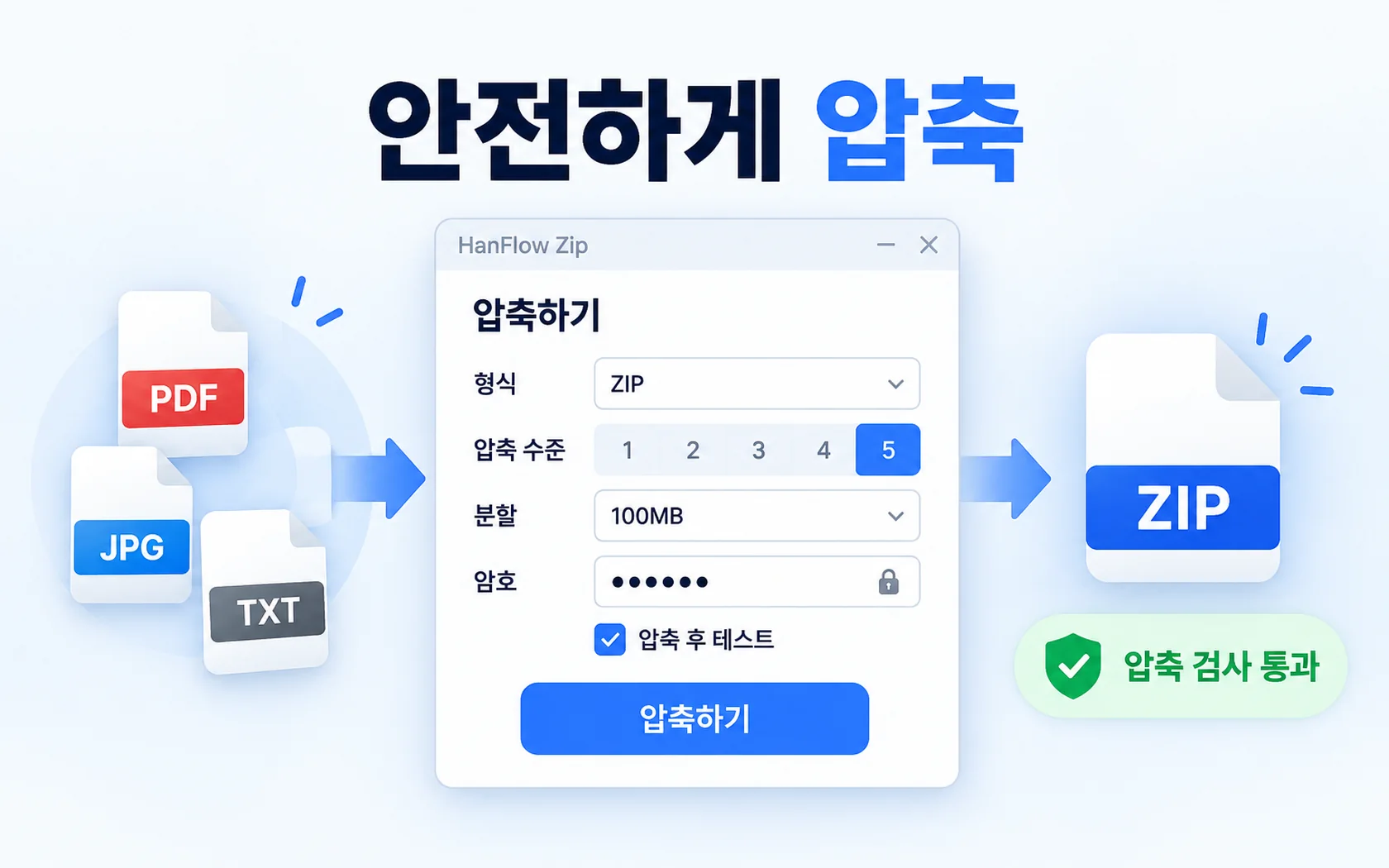
압축파일 암호 걸기 — zip 비밀번호, AES-256 과 ZipCrypto 차이까지
오른쪽 클릭 «HanFlow Zip으로 압축하기» → 압축 형식 ZIP → 암호 설정. AES-256 (권장)과 ZipCrypto (호환) 중 고르고, 큰 파일은 .001 조각으로 분할, 압축 후 테스트까지.
자세히 보기 →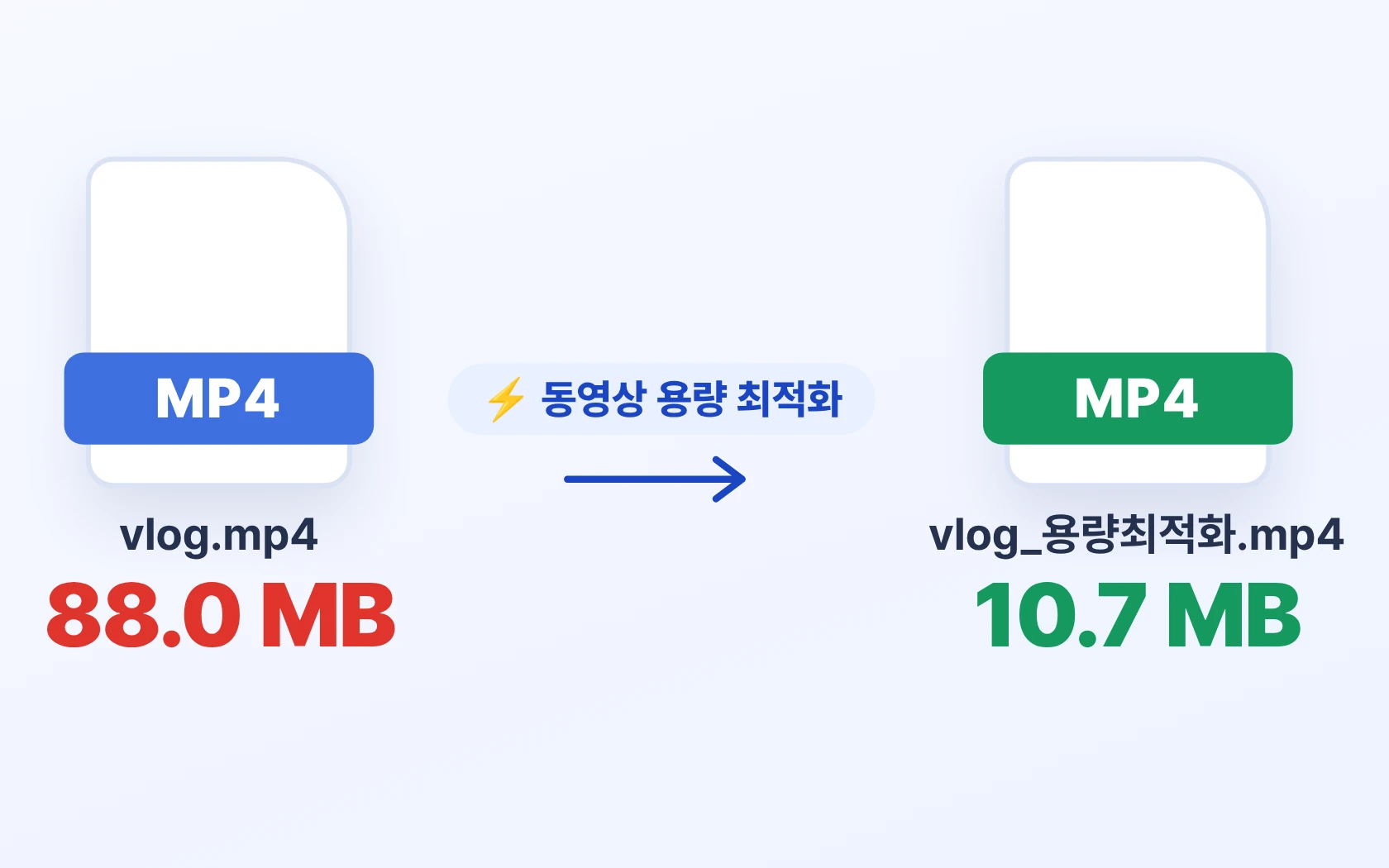
동영상 용량 줄이기 — 자르고, 작게 내보내고, 한 번에 용량 최적화
메일·메신저로 보내기엔 영상이 너무 크다면: HanFlow Cut 에서 필요 없는 부분을 자르고, 해상도·프레임 속도를 낮춰 내보내거나, 용량 최적화를 한 번 눌러 줄입니다.
자세히 보기 →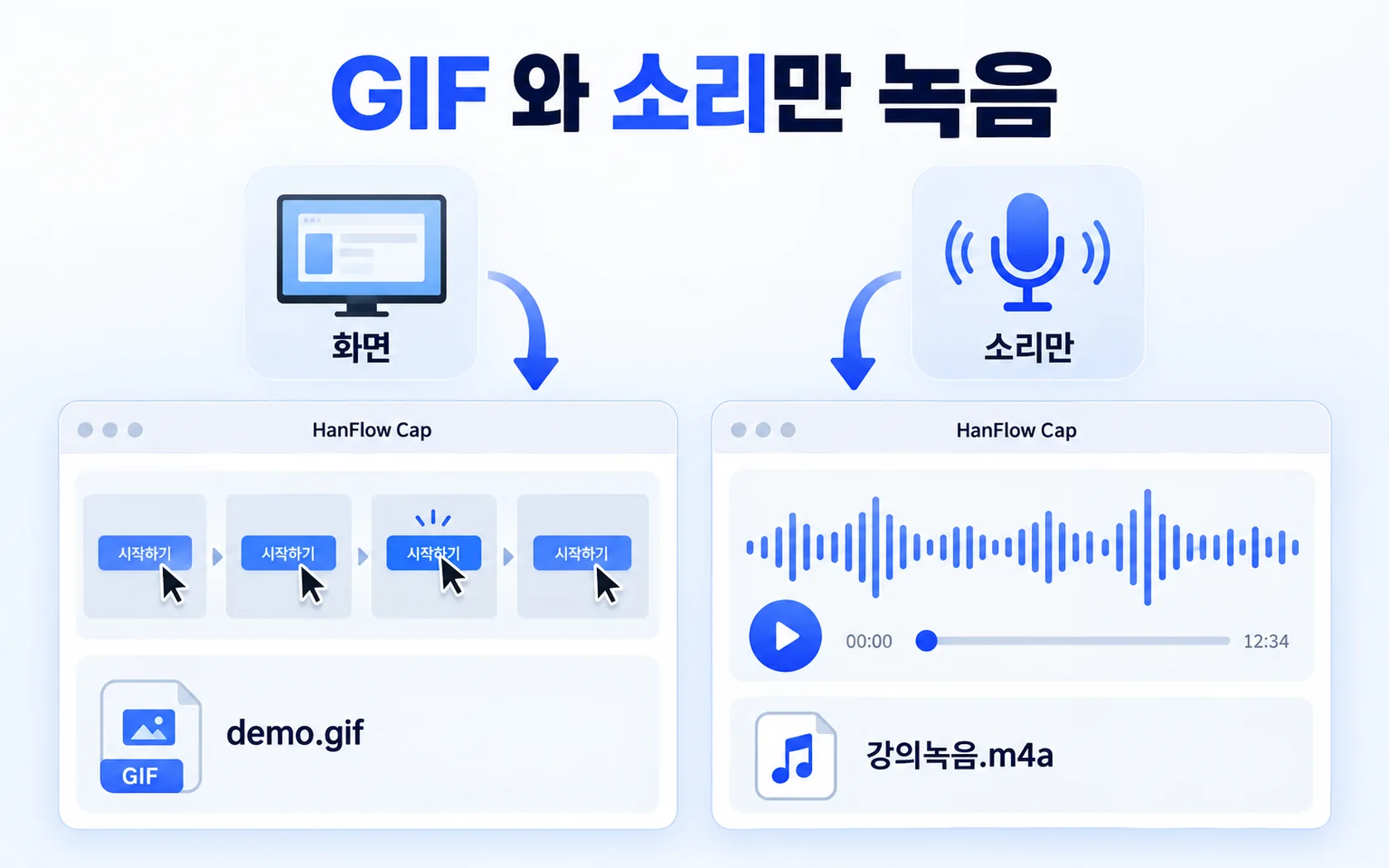
ScreenToGif 대신 쓸 녹화·캡쳐 프로그램 — 소리 녹화와 스크롤 캡쳐까지 HanFlow Cap
ScreenToGif 대안을 찾는다면: 시스템 소리·마이크까지 MP4·GIF·M4A 로 녹화하고, 긴 페이지는 스크롤 캡쳐로 한 장에 담아 바로 표시하고 화면에 고정합니다.
자세히 보기 →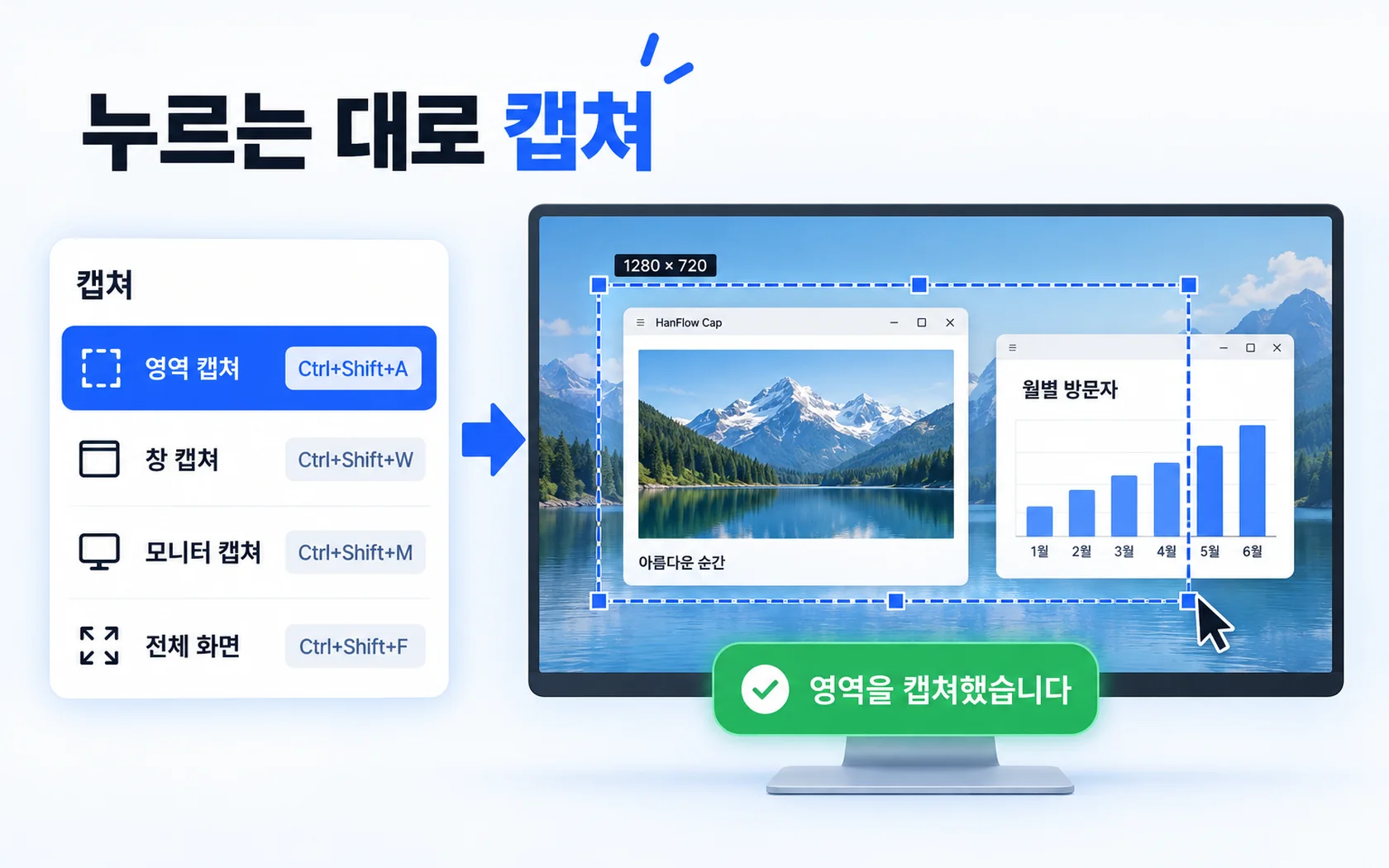
캡처 도구 대신 쓸 캡쳐 프로그램 — 스크롤 캡쳐·소리 녹화까지 HanFlow Cap
윈도우 캡처 도구 대신 쓸 프로그램을 찾는다면: 긴 페이지는 스크롤 캡쳐로 한 장에, 찍은 그림은 화면에 고정, 시스템 소리·마이크까지 MP4·GIF·M4A 로 녹화합니다.
자세히 보기 →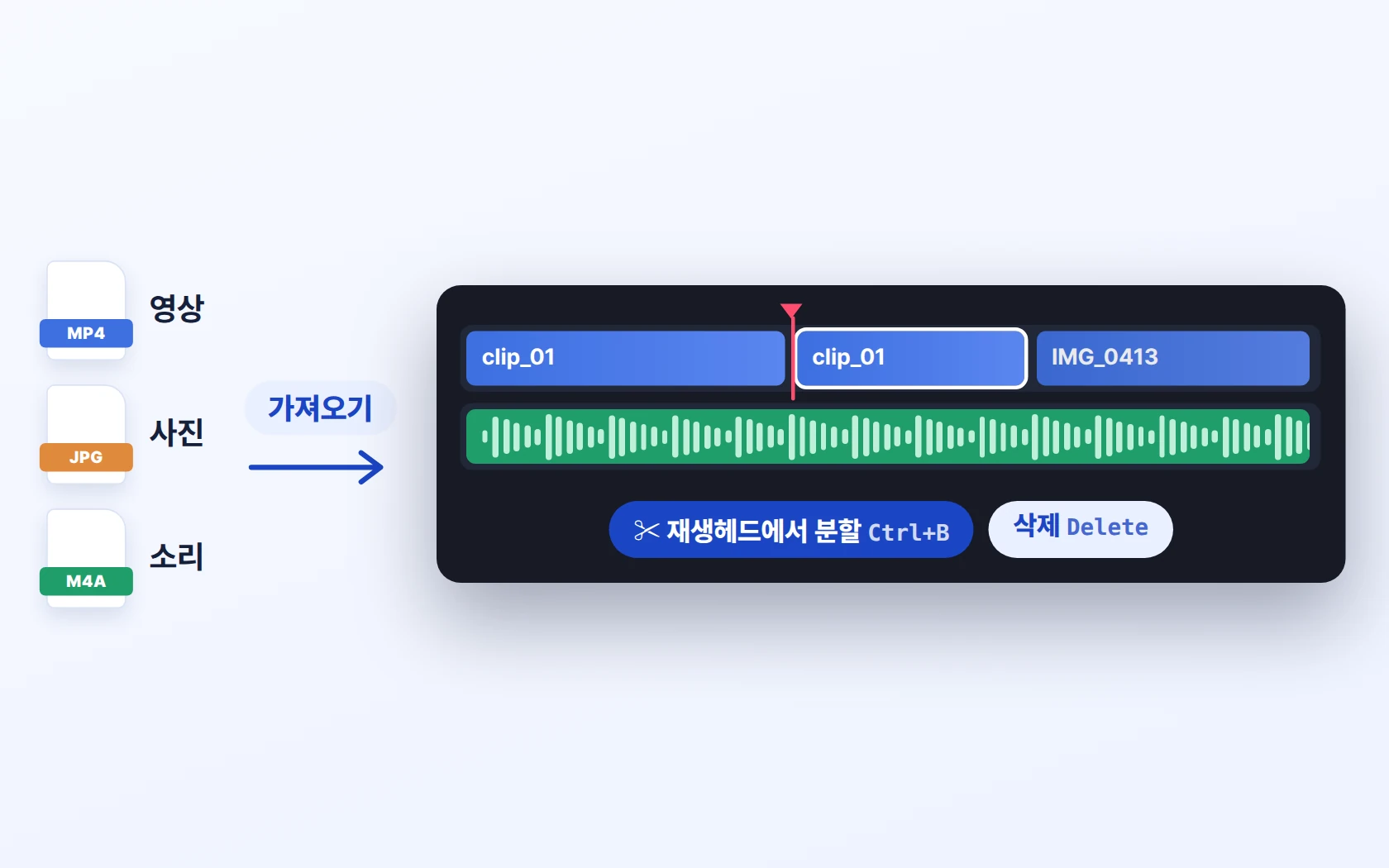
클립챔프 대신 쓸 동영상 편집기 — 로그인 없이 4K 내보내기 HanFlow Cut
클립챔프 대신 쓸 편집기를 찾는다면: 계정 없이 타임라인에서 자르고, 말소리를 자막으로 바꾸고, MP4 를 4K 까지 내보내는 HanFlow Cut.
자세히 보기 →