
블로그
HanFlow PC 프로그램으로 PC 일을 쉽게 끝내는 방법을 정리합니다.
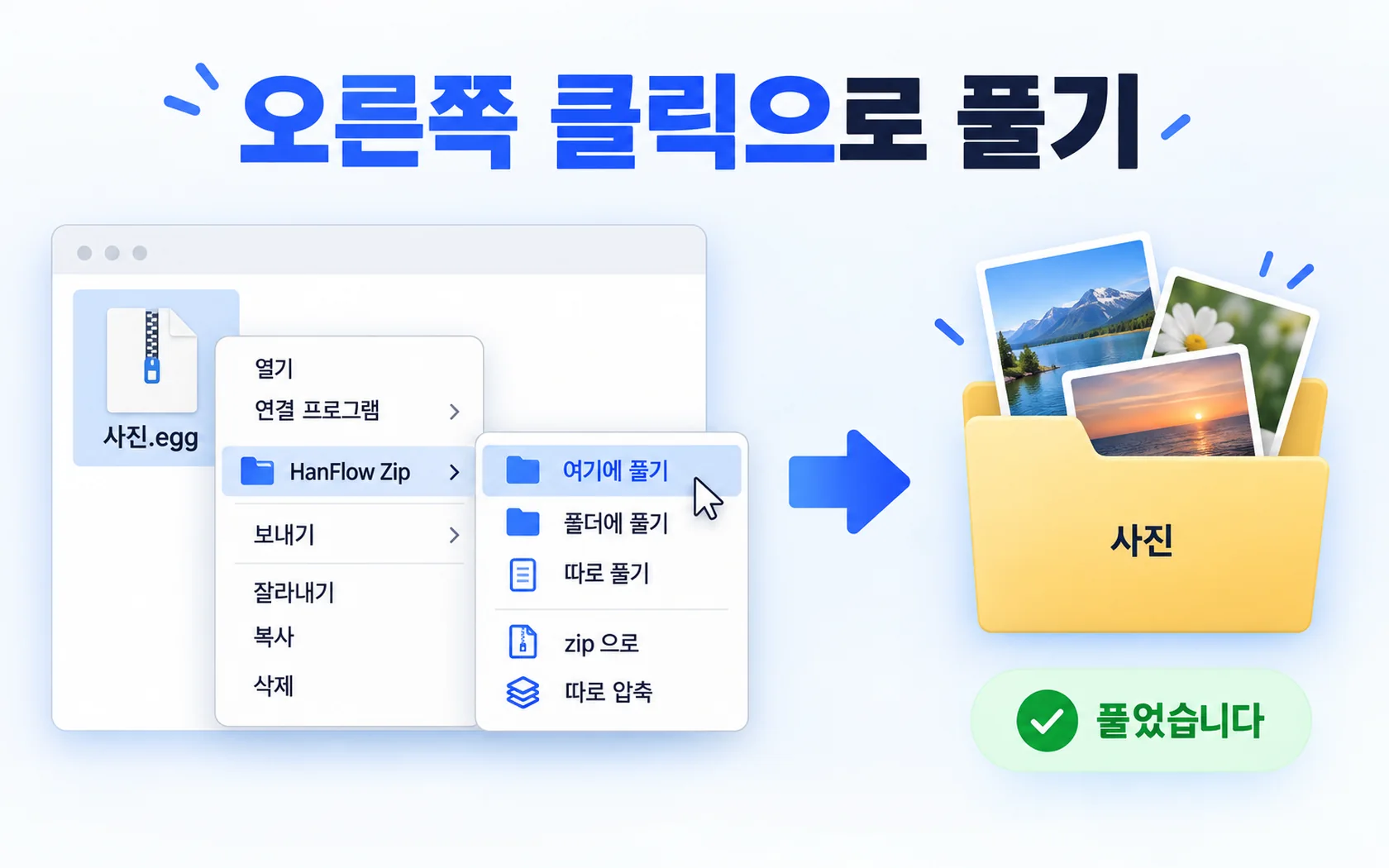
RAR 파일 여는 법 — 오른쪽 클릭으로 rar 압축 풀기
.rar 파일을 오른쪽 클릭하고 «[이름] 폴더에 풀기»나 «여기에 풀기»를 누르면 됩니다. HanFlow Zip 은 rar 를 포함해 26가지 형식을 열고, 체험이 끝나도 풀기는 계속됩니다.
자세히 보기 →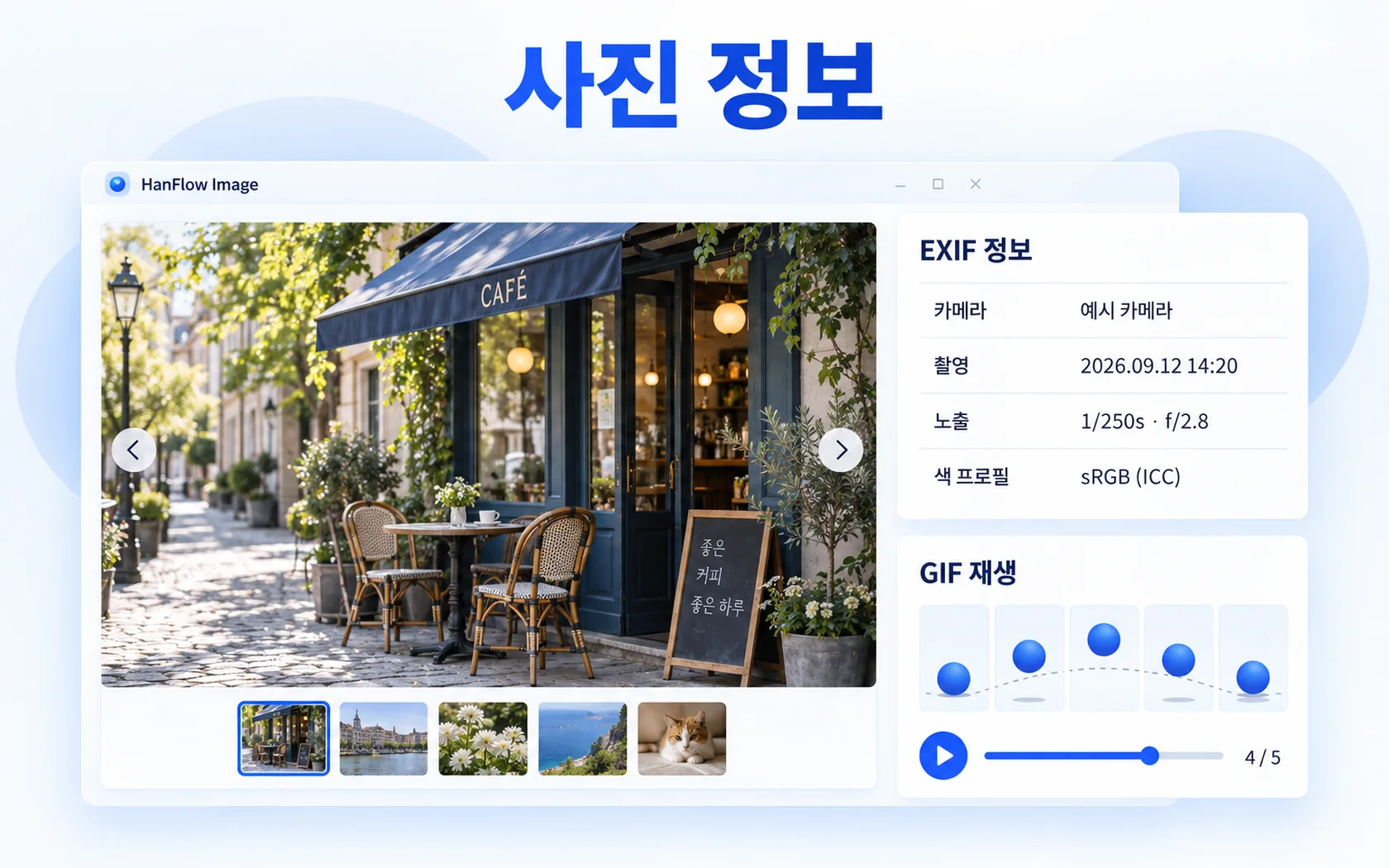
사진 촬영정보(EXIF) 보는 법 — 카메라·찍은 날짜·위치 확인
HanFlow Image 에서 사진을 열고 I 키를 누르면 찍은 때·기계·셔터·조리개·감도·찍은 자리가 보입니다. 속성…(Alt+Enter)에서는 파일 정보·DPI·인쇄 크기까지 봅니다.
자세히 보기 →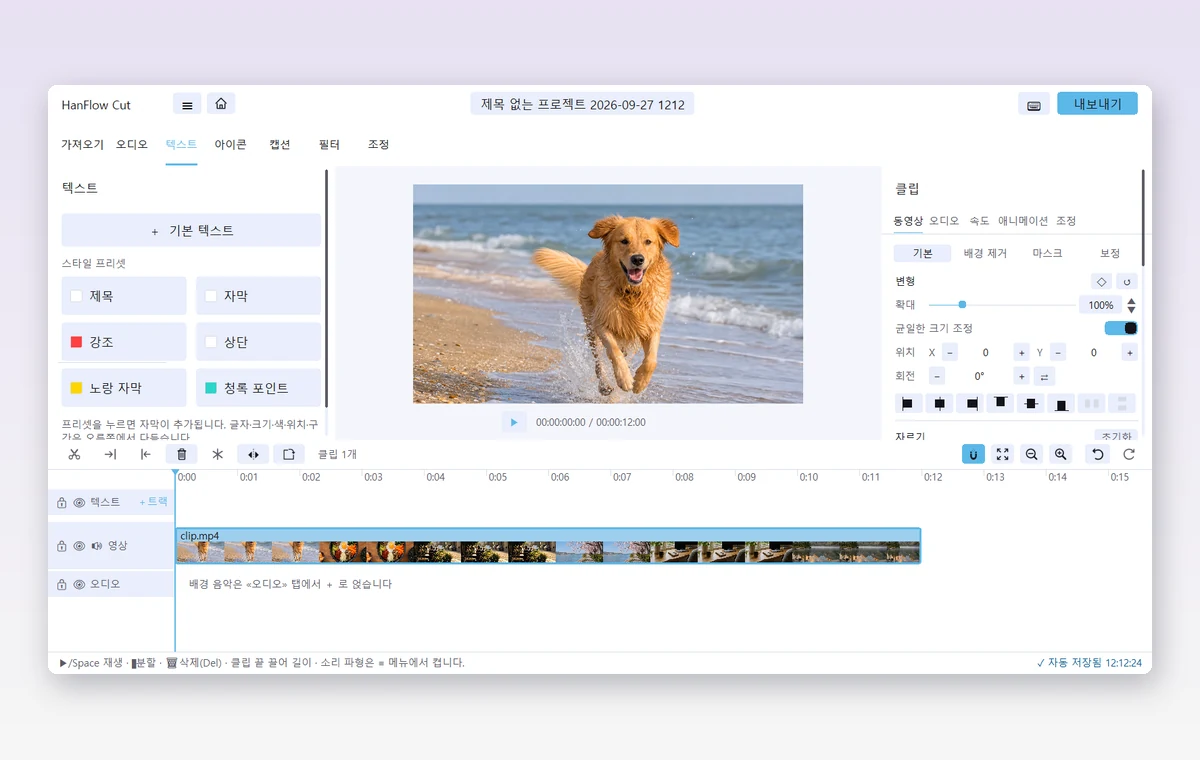
동영상에서 소리만 추출하기 — M4A 로 저장
HanFlow Cut ≡ 메뉴 → «소리만 내보내기(.m4a)…»로 타임라인에서 들리는 소리를 영상 없이 M4A(AAC) 파일로 저장합니다. 원본 영상은 그대로입니다.
자세히 보기 →
동영상 소리 키우기 — 100% 넘어 400% 까지 음량 부스트
HanFlow Player 음량 막대를 100% 너머로 끌거나 ↑ 를 누르면 작게 녹음된 강의·회의·통화 녹음을 400% 까지 키웁니다. 원본 파일은 그대로입니다.
자세히 보기 →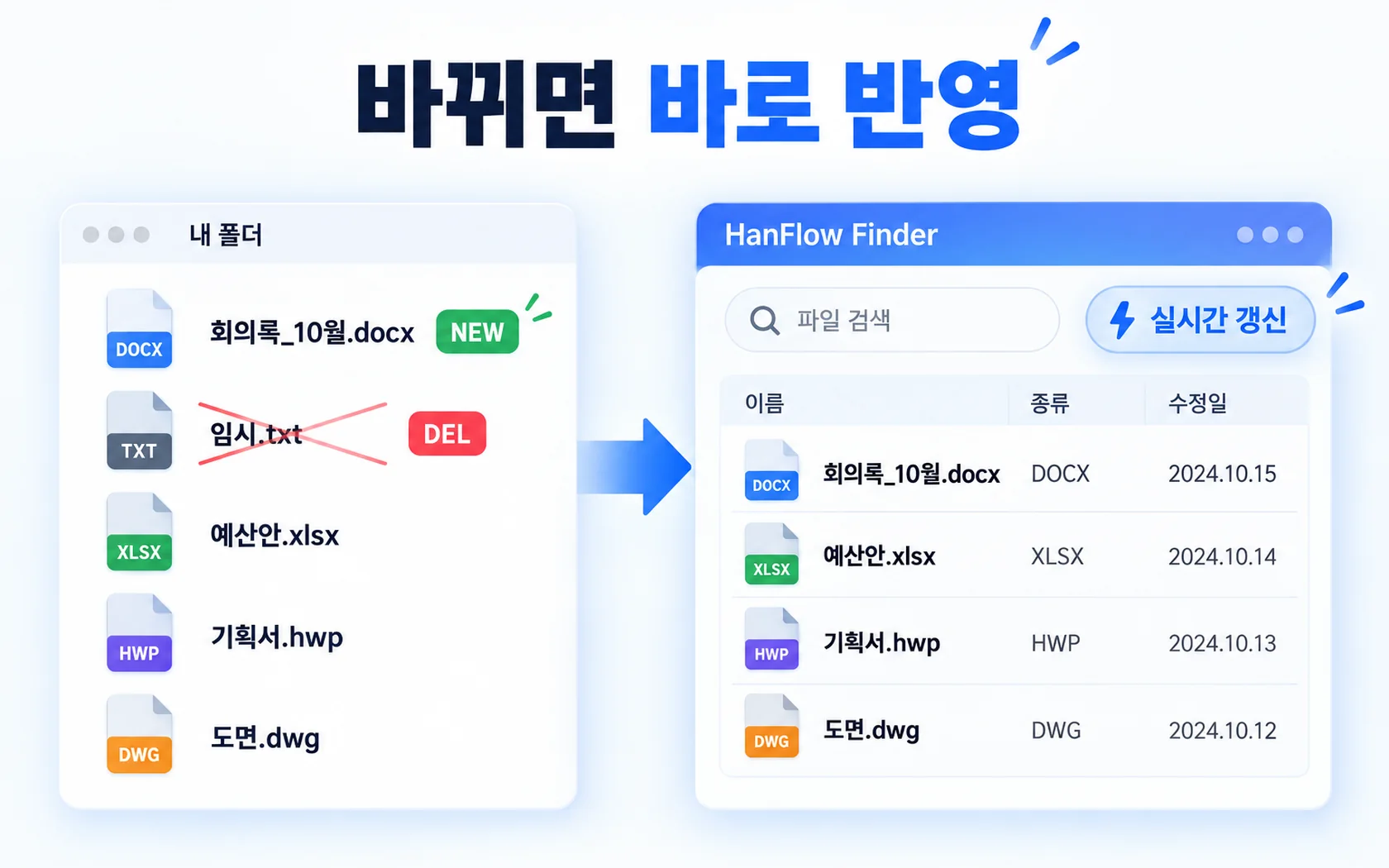
와일드카드·정규식으로 파일 찾기 — *.pdf 부터 ^IMG_\d{4} 까지
HanFlow Finder 에서 와일드카드 *? 는 이름 전체에, 정규식은 이름 어디든(Enter 로 찾기) 맞춥니다. 확장자로 거르기·이 폴더에서만과 겹쳐 좁힙니다.
자세히 보기 →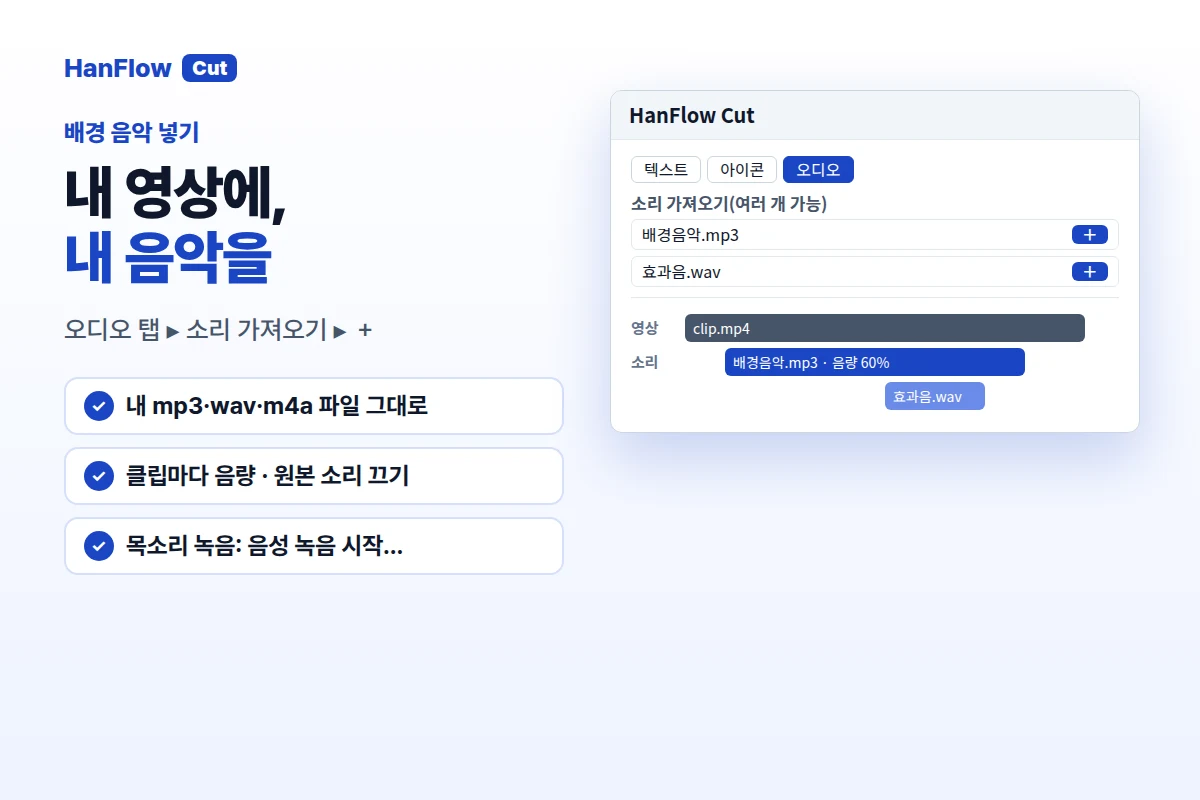
영상에 배경 음악 넣기 — 오디오 탭에서 + 한 번
영상을 가져오고 오디오 탭에서 소리 가져오기 → + 로 소리 트랙에 얹기. 클립마다 음량, 원본 소리 끄기, 분할로 길이 맞춘 뒤 MP4 로 내보내요.
자세히 보기 →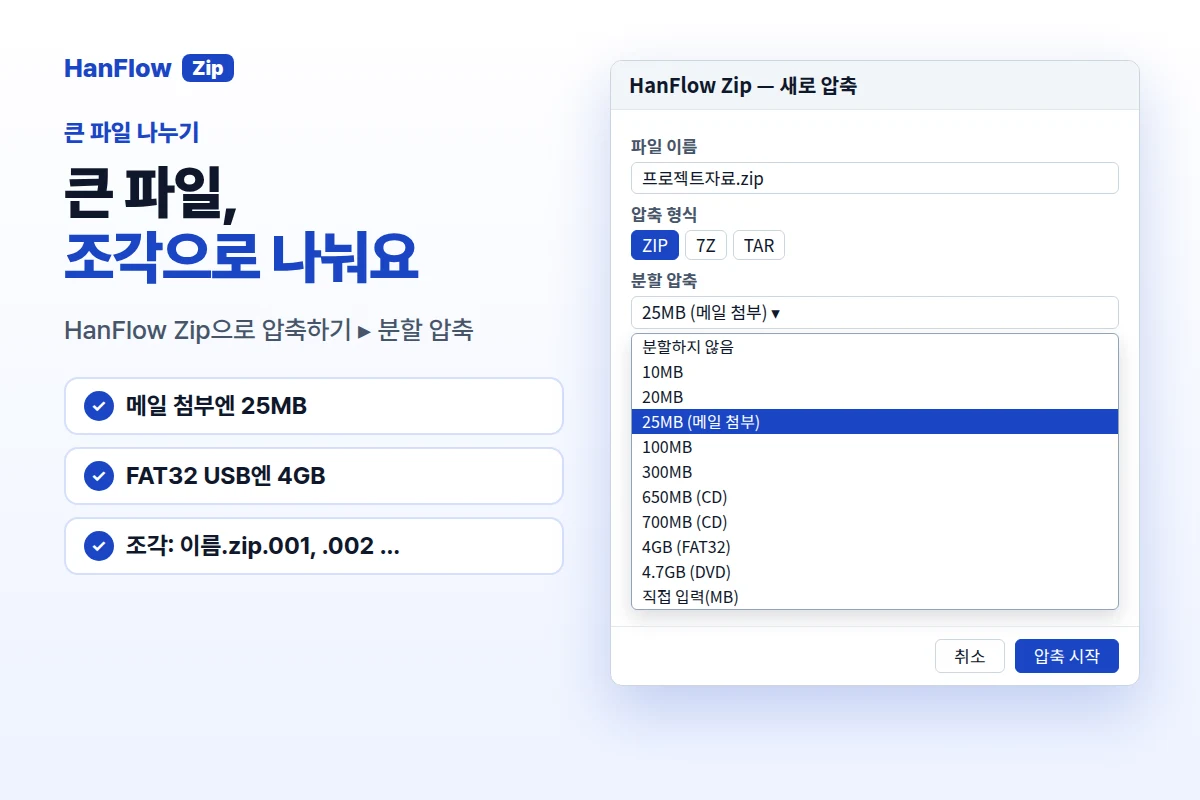
큰 파일 나누기 — 메일·USB 크기에 맞춰 분할 압축
HanFlow Zip으로 압축하기 → 분할 압축에서 25MB(메일 첨부)·4GB(FAT32) 등을 고르면 이름.zip.001, .002 … 조각으로 나뉘어요.
자세히 보기 →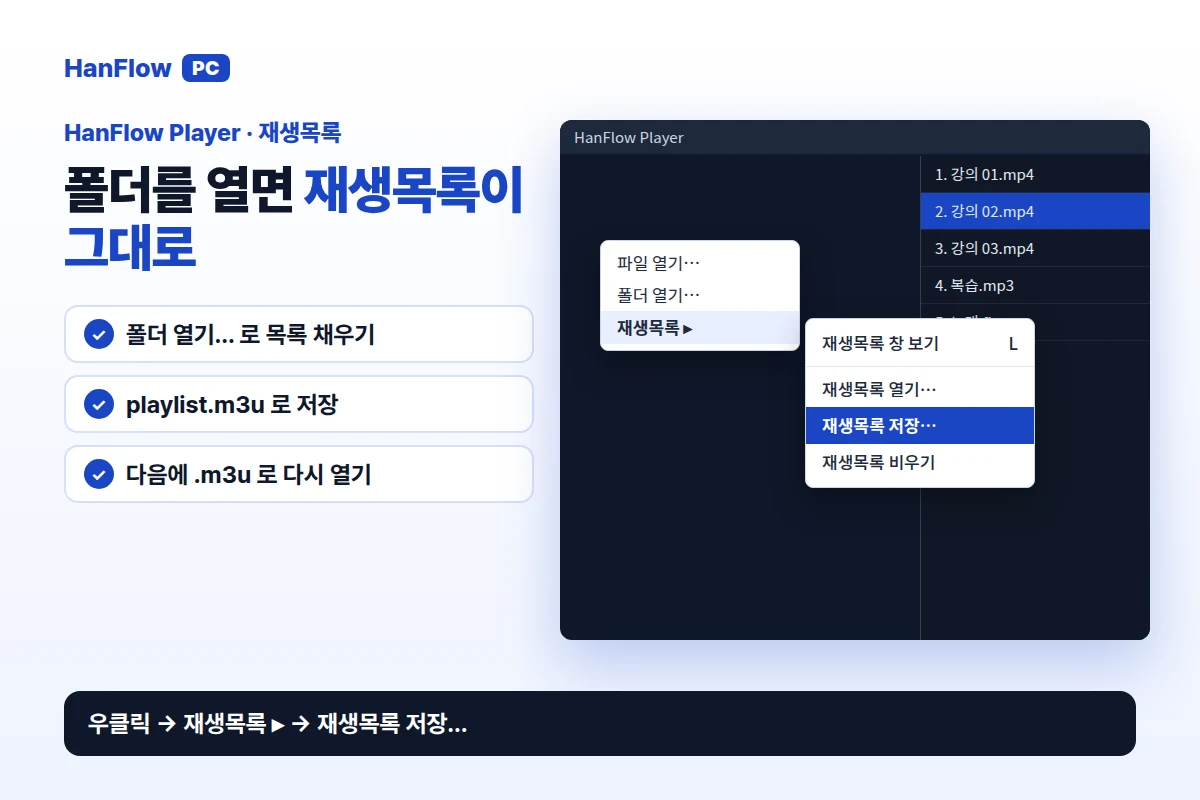
재생목록 만들기 — 폴더째 열고 M3U 로 저장
HanFlow Player 우클릭 → 폴더 열기… 로 목록을 채우고, L 로 확인, 재생목록 ▸ 재생목록 저장… 으로 playlist.m3u 저장.
자세히 보기 →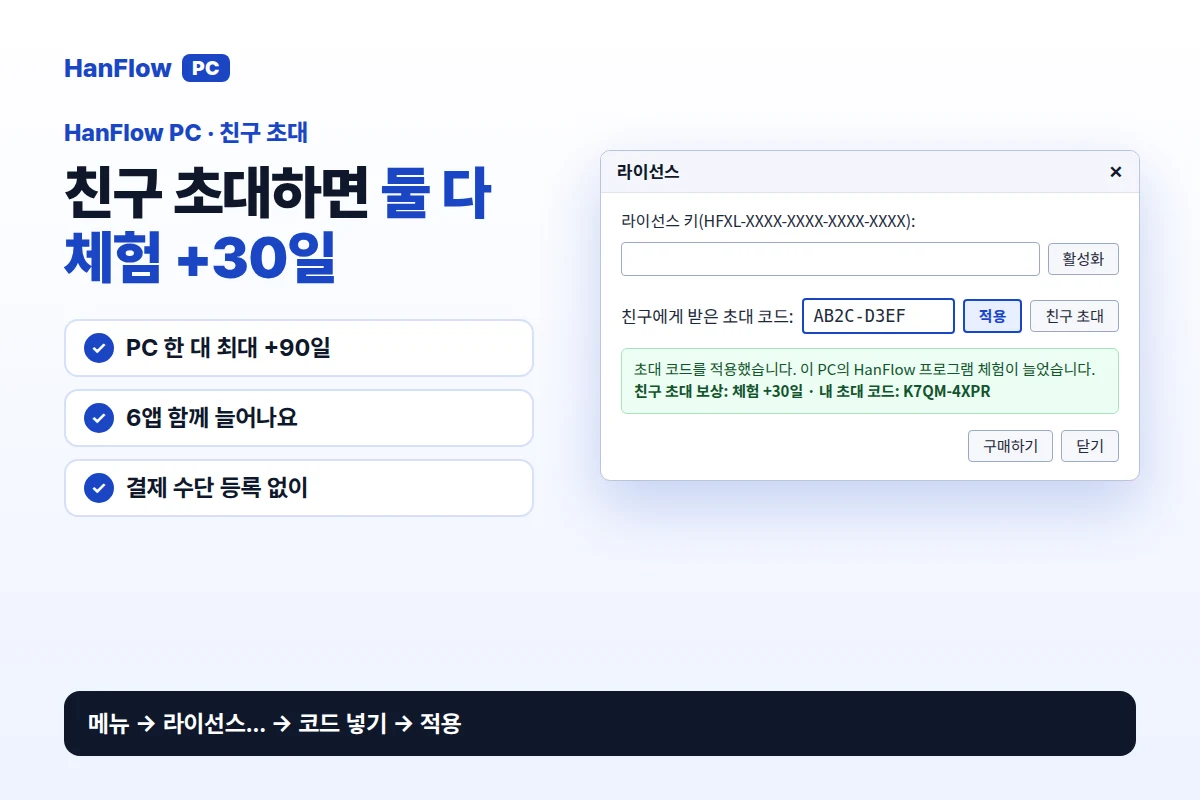
친구 초대하면 둘 다 체험 +30일 — HanFlow PC
메뉴 → 라이선스… → 친구에게 받은 초대 코드 → 적용. 두 사람 모두 체험 +30일, PC 한 대 최대 +90일, 6앱 함께.
자세히 보기 →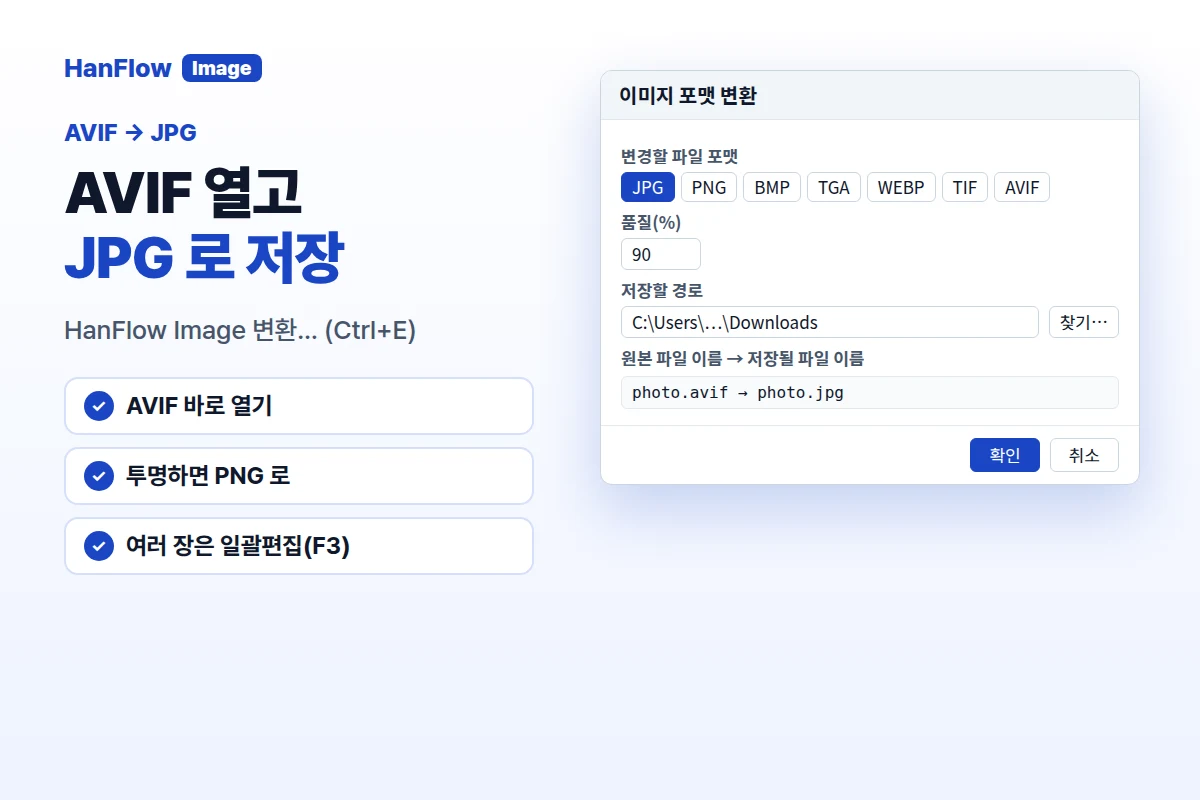
AVIF JPG 변환 — 안 열리는 AVIF 파일을 JPG 로
HanFlow Image 로 AVIF 를 열고 Ctrl+E → 변경할 파일 포맷 JPG → 확인. 투명하면 PNG 로, 여러 장은 일괄편집(F3).
자세히 보기 →